Windows 开发环境与版本管理
装环境最容易陷入两个极端:要么什么都不装,要么看到一篇教程就跟着装一堆。前者会导致后面到处卡命令,后者则是装完自己都不知道每个工具是干什么的。
这篇文章把“Windows 上让 Agent 跑起来”需要的最小工具链串起来,再把 Git 和 GitHub 的版本管理补上。目标是:够用、能验证、以后好维护。
| 工具 | 作用 | 建议 |
|---|---|---|
| Node.js / npm | 运行很多 AI 命令行工具 | 必装 |
| PowerToys | 图形化管理环境变量 | 强烈建议 |
| Windows Terminal | 更好用的终端 | 建议 |
| Git | 版本管理 | 必装 |
| GitHub CLI | 让 Agent 直接操作 GitHub | 建议 |
| PowerShell 7 | 更好的编码兼容性 | 建议 |
| VS Code | 编辑器和远程开发 | 按需 |
| WSL | 在 Windows 上使用 Linux | 按需 |
Node.js 安装
Node.js 是一个免费的、跨平台的 JavaScript 运行环境。它本身和 Agent 没有直接关系,但很多 AI 命令行工具都通过 npm 分发,所以先装它会省掉后面的麻烦。
到 Node.js 官网 下载 Windows 安装程序。安装时不需要勾选 Automatically install the necessary tools,那一项会额外装一堆编译工具,对大多数 Agent 使用场景没必要。
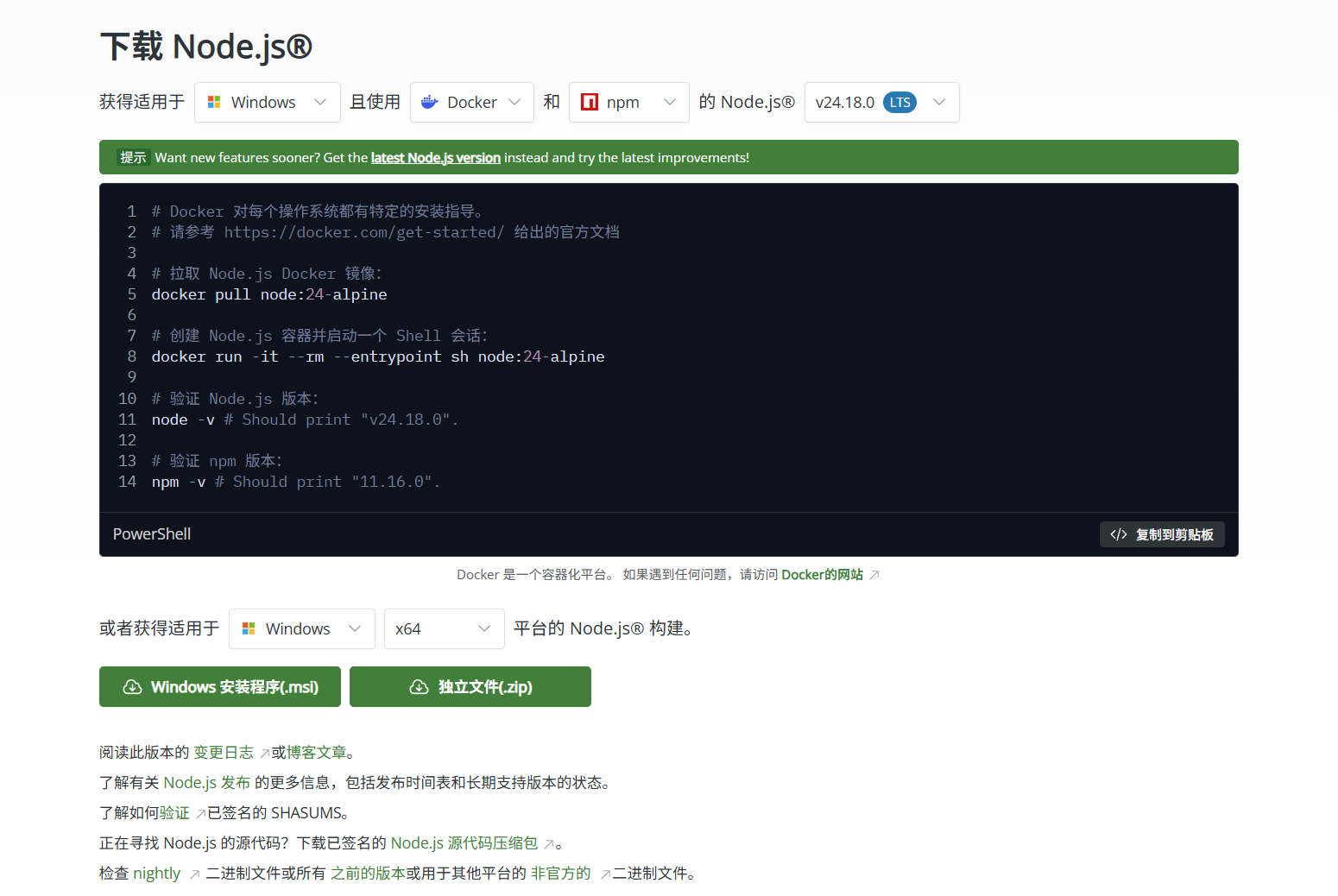
装完打开终端验证:
node -v
npm -v
能正常输出版本号就说明安装成功。如果提示“命令未识别”,通常是 PATH 没有配置好,可以先用 PowerToys 检查环境变量。
PowerToys 环境变量
PowerToys 是微软出的一套 Windows 小工具集合,默认会启动,在右下角托盘里点开就能看到面板。我主要用它里面的环境变量功能。
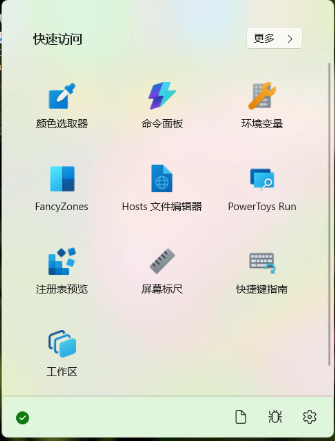
很多开发工具安装完不会自动把可执行文件加到 PATH,终端就找不到命令。以前要一层层点开系统设置,现在在 PowerToys 里可以直接编辑用户变量和系统变量:
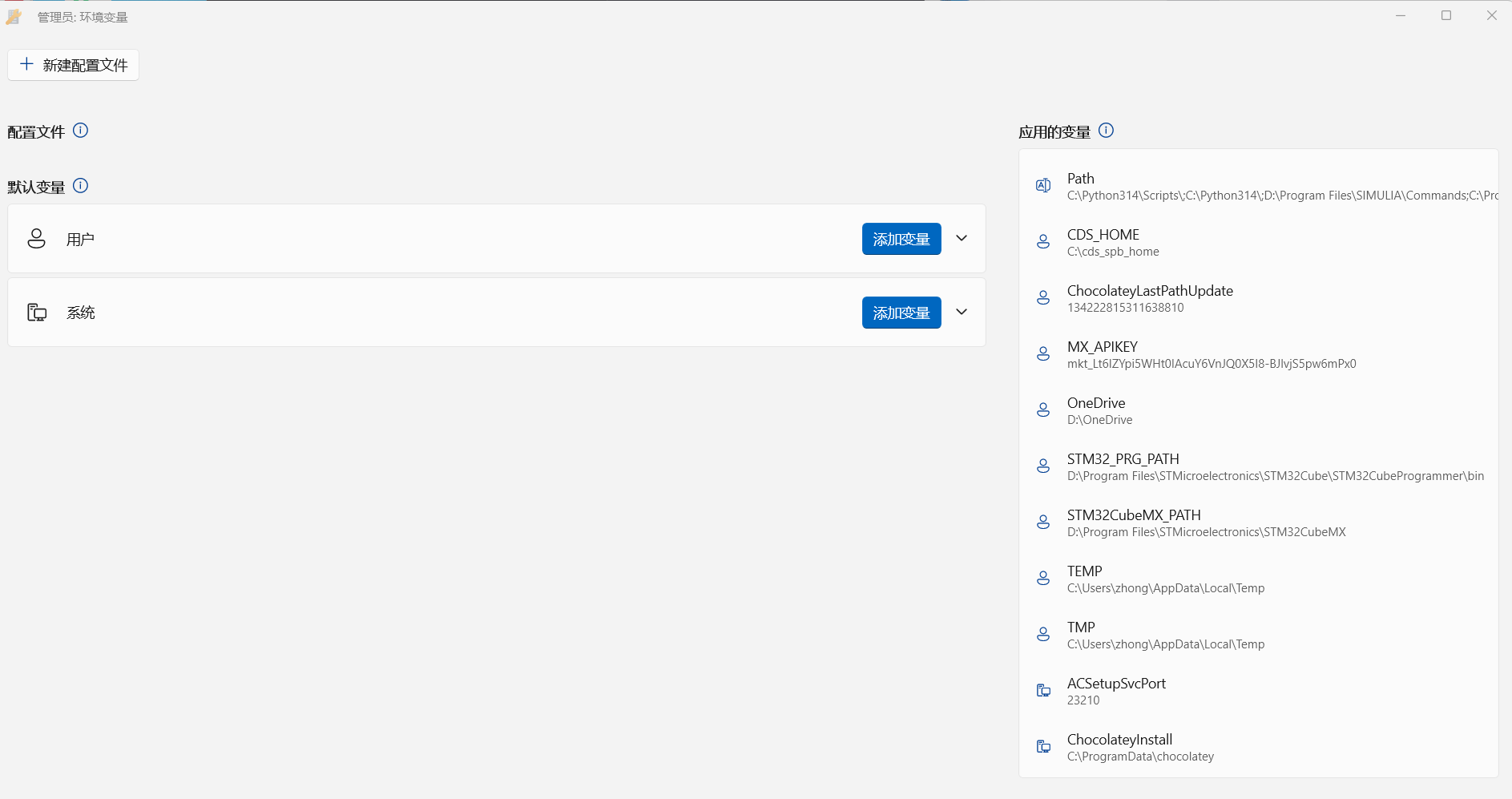
- 打开 PowerToys,选择“环境变量”;
- 在“用户变量”里找到
Path,点击编辑; - 新建一行,把工具的可执行文件目录粘贴进去;
- 保存后重启终端。
一个常见例子是 Claude Code 安装后提示 ~/.local/bin 没有加入 PATH。把对应的目录加进去,终端就能识别 claude 命令了。
终端配置
Windows 自带的终端能用,但标签页、字体、配色和配置都不太顺手。Windows Terminal 可以直接在 Microsoft Store 里搜索安装,装完把默认终端配置成 PowerShell 7 即可。
安装 PowerShell 7、配置 UTF-8 的步骤可以参考 在 Windows 上安装 PowerShell 7,这里不重复。
简单说,PowerShell 7 对 UTF-8 的支持更好,和 Codex 这类 Agent 工具的兼容性也比 Windows 自带的 5.1 版本稳定。装完用 pwsh 打开 7.x,powershell 打开的仍然是 5.x,两个版本可以并存。
Git 安装
Agent 一次可能改十几个文件,出了问题靠记忆回退很不现实。Git 的价值就在这里:每次改动都有记录,随时可以对比、回退、开分支。
到 Git 官网 下载安装包。安装过程中有几个选项值得注意:
- 默认编辑器:默认的 Vim 对新手不友好,可以改成 VS Code(注意不要选 Insiders 版本);
-
初始分支名:选择自定义并填
main,现在大多数新仓库都用main作为主分支; - PATH 配置:选择推荐选项,安装后就能直接在终端里使用 Git;
- 换行符转换:选择第一个选项,避免提交时出现莫名其妙的换行错误;
- 凭据管理器:选择 Git Credential Manager,第一次输入账号密码后会加密保存,后面提交和推送不用反复输入。
装完验证:
git --version
Git 基本概念
Git 的概念很多,刚开始只需要抓住四个:
- 仓库(repository):一个项目文件夹,Git 会记录里面文件的变化;
- 提交(commit):一次有说明的存档,相当于给当前状态拍一张快照;
- 分支(branch):从主线上分出来的一条独立开发线;
- 合并(merge):把分支上的改动并回主线。
最重要的使用习惯是:开发新功能或做实验时,先开一个分支,不要直接改 main。
分支上的改动是独立的,不会影响主干。你可以在分支上反复修改、验证,没问题了再合并回去;如果实验失败,直接丢弃分支就行,主干仍然是干净的。这样代码不会乱,出了问题也容易定位是哪一次改动引入的。
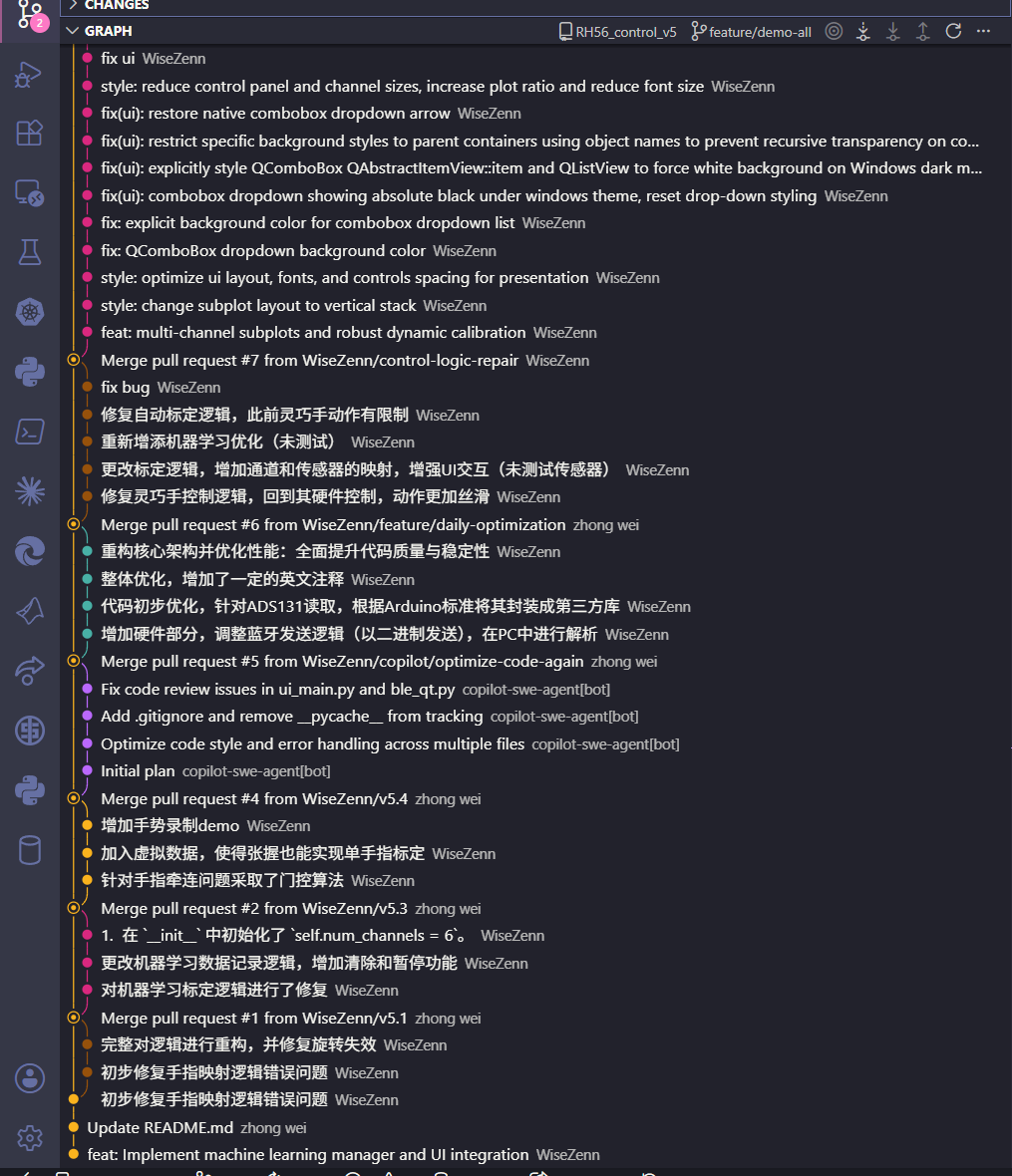
你不需要背 git commit、git push、git merge 这些命令。把需求说清楚,让 Agent 去执行就好。但你要知道现在在哪个分支、这次改动应该提交到哪里、合并前有没有验证过。
相对路径
这一条和 Git 没有直接关系,但它是项目管理里最容易踩的坑之一。
写代码或 Markdown 时,引用外部文件尽量用相对路径,比如:
./assets/image.png
而不是:
D:\Candy\Agent\assets\image.png
绝对路径的问题在于,它把文件绑定到了某台电脑的某个位置。你把项目文件夹移动到桌面,或者换一台电脑,路径就失效了。相对路径只关心“文件相对于当前项目在哪里”,整个文件夹一起移动、打包、发给别人,都不会断。
Typora 的图片路径就是一个典型例子。如果先粘贴图片再保存文档,Typora 可能把图片存到 C 盘的默认目录,并且写成绝对路径。当时看着没问题,等重装系统或换电脑,图片就全挂了。具体的设置步骤我放在Typora 与 Markdown 写作配置里,这里只记住一个原则:先保存文档,再插入图片,路径用 ./assets/。
GitHub 的用途
GitHub 是世界上最大的开源社区,里面有很多人贡献的代码。对 Agent 工作流来说,它至少有三个价值:
- 找参考实现:很多工作不需要从零开始,可以先找同类项目,再让 Agent 基于它改;
- 管理自己的代码:公开项目可以展示,私有项目可以只给自己看;
- 作为协作和交付的入口:Issue、PR、Release、Actions 都围绕仓库展开。
找参考项目时,可以先用关键词搜索,也可以让 Agent 用 GitHub CLI 去检索。找到合适的仓库后,不要直接让 Agent 大改,先让它读一遍 README、目录结构和核心文件,说明这个项目是怎么组织的,再决定从哪里下手。
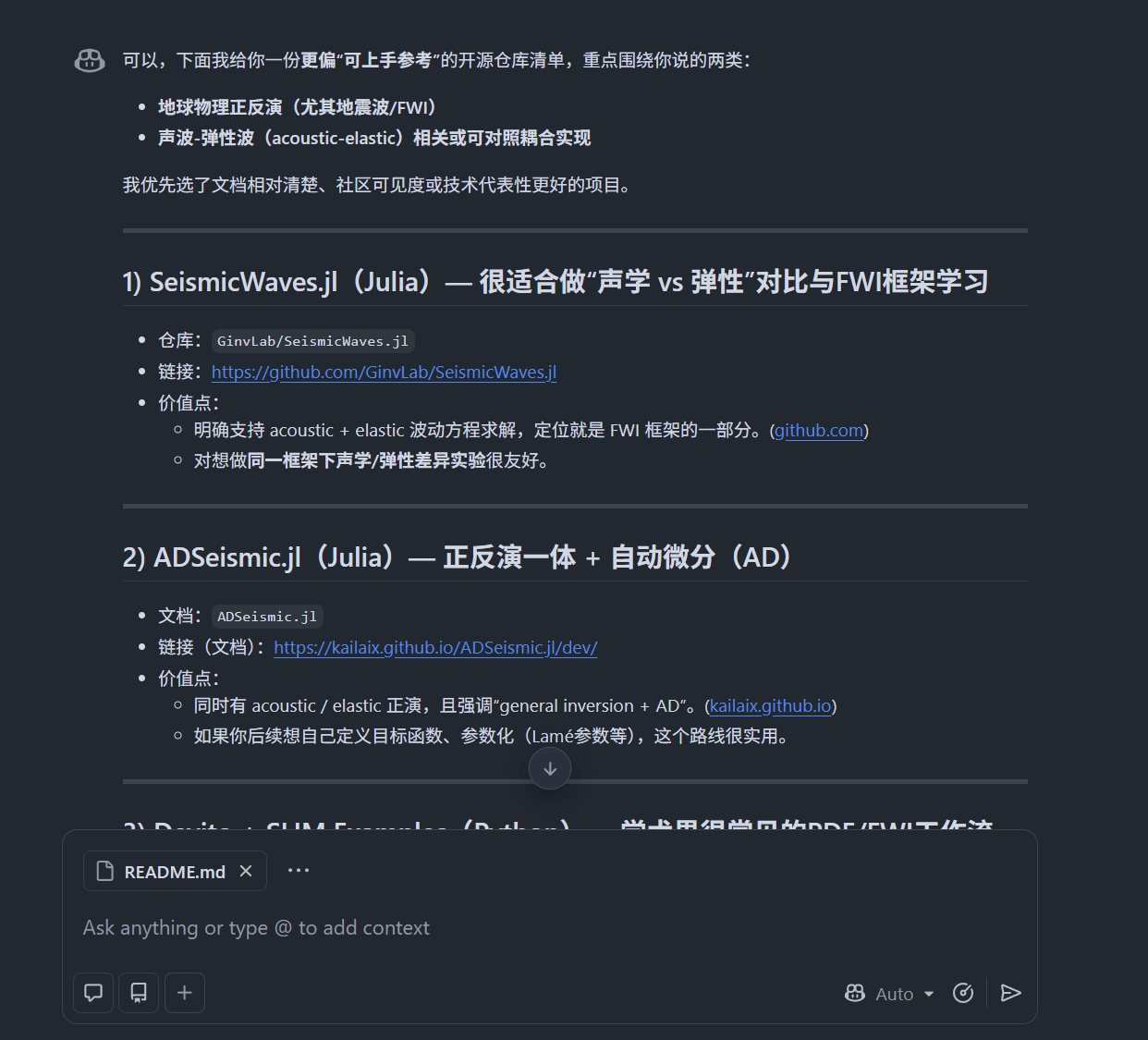
如果你不想公开自己的项目,用私有仓库就行。GitHub 的私有库同样可以做版本管理,只有你自己能看到。
需要特别注意:不要把 API Key、密码、个人隐私写进仓库。 哪怕是私有库,也建议用环境变量或本地配置文件,并把敏感文件加进 .gitignore。公开仓库更要小心,一旦推送上去,即使后来删除,也可能已经被缓存或 fork。
Code 与 Releases
打开一个仓库,绿色的 Code 按钮里有两个常用选项:
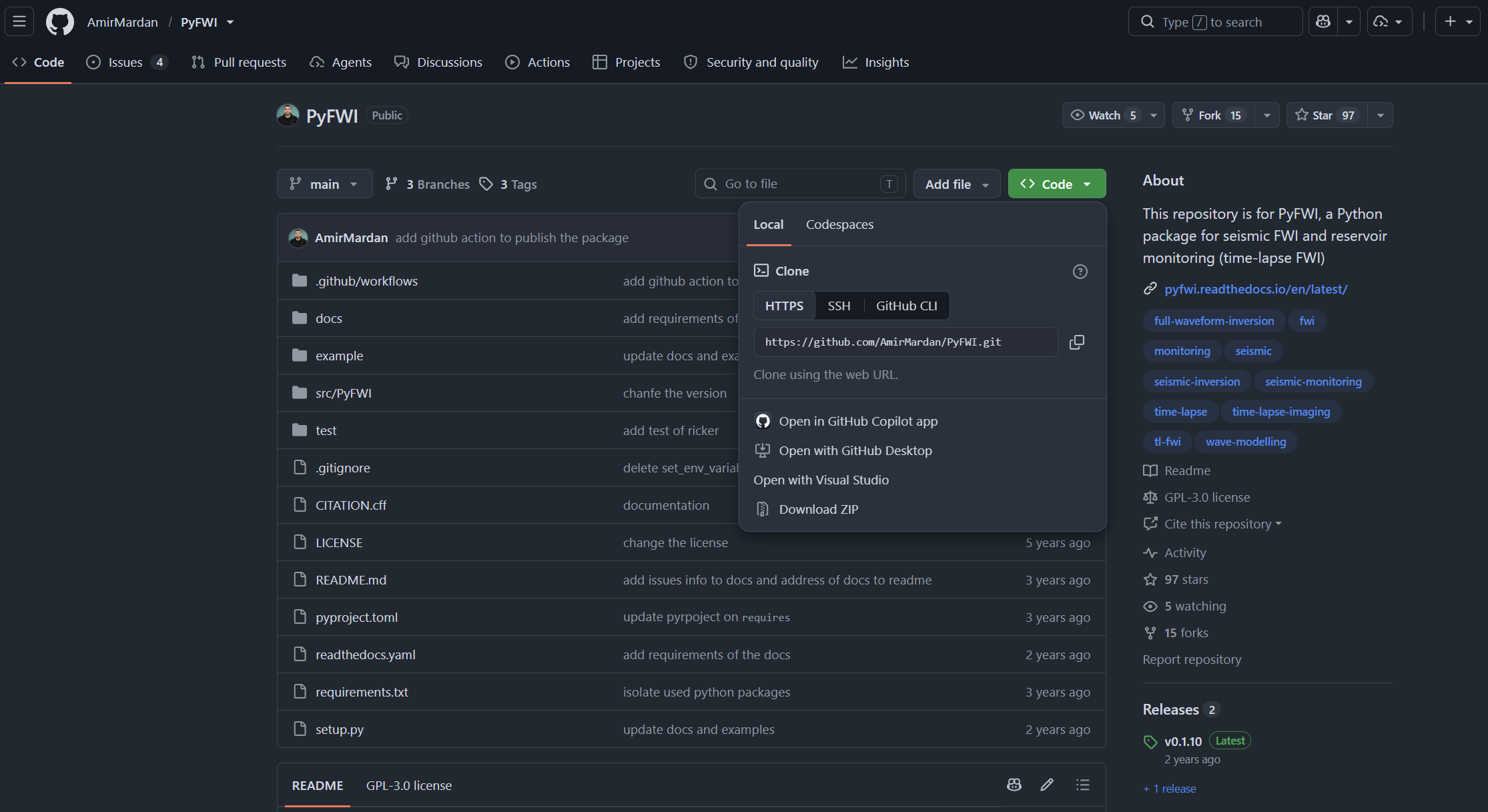
- Download ZIP:把整个仓库打包下载,适合只想看代码、不打算长期同步的情况;
-
HTTPS / SSH 地址:配合
git clone把仓库下载到本地,后续可以拉取更新、提交改动。
git clone 需要先安装 Git。一般选 HTTPS 就够了,认证更简单。
不是所有仓库都只提供源码。有些项目会把代码打包成可执行程序,放在右下角的 Releases 里。
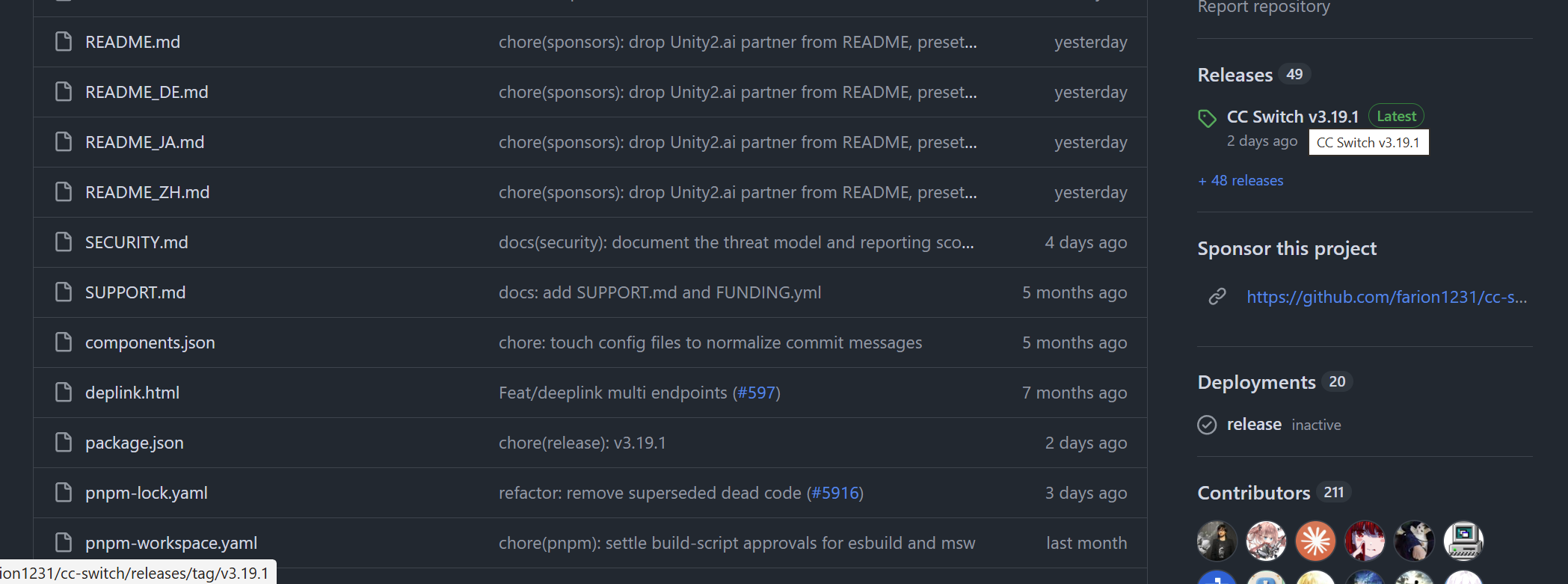
点进最新版本,页面上面通常是更新说明,滑到最下面的 Assets 才是安装包。
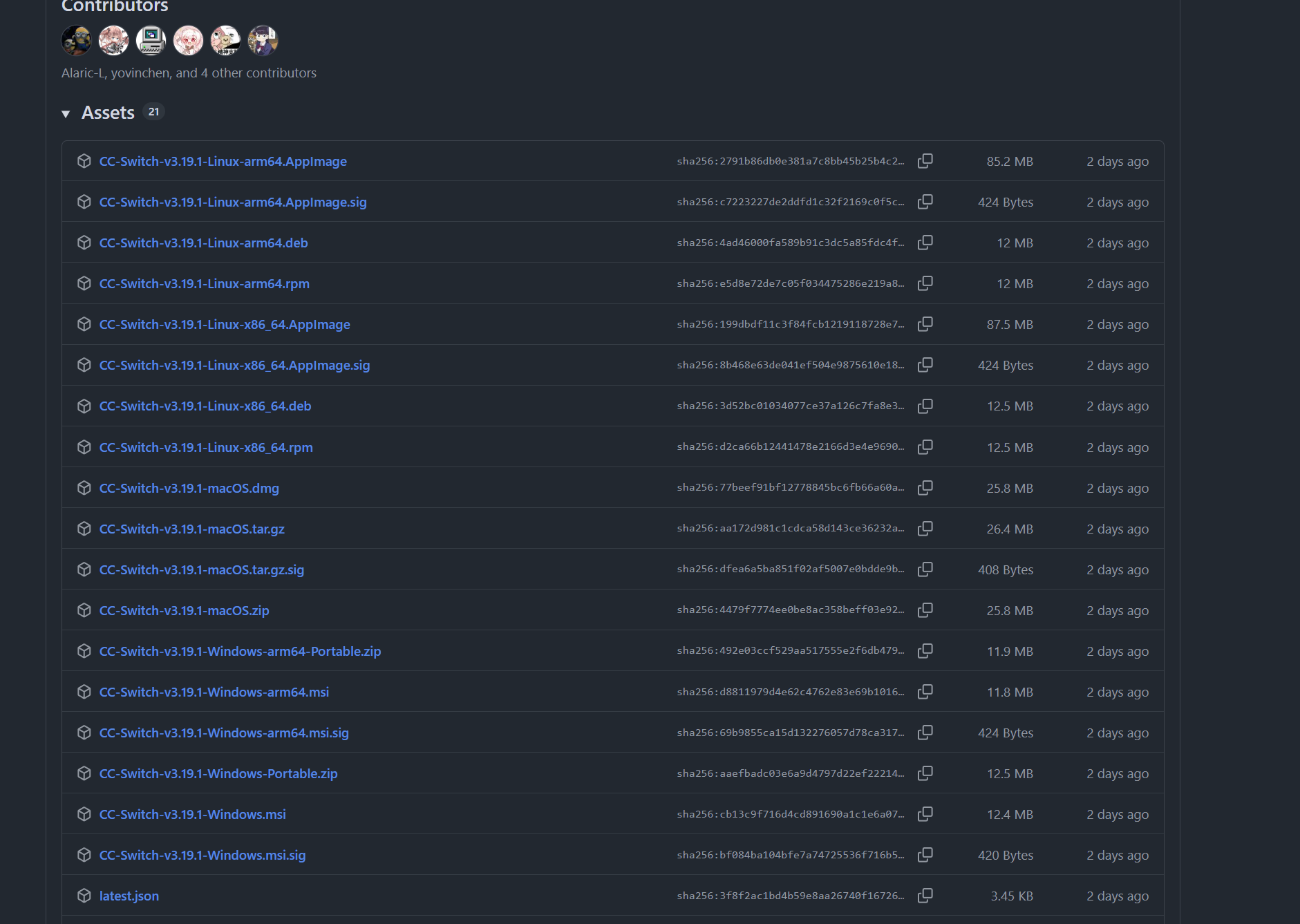
文件名一般会包含:
- 版本号,比如
v3.19; - 操作系统,比如
Windows、Linux、macOS; - 芯片架构,比如
x64、arm64。
Windows 用户大多数情况下下载 Windows x64 的 .msi 或 .exe 就行。ARM 设备(比如部分轻薄本)才需要选 arm64。如果只是想用这个软件,直接下安装包,不用下源码。
GitHub CLI
没有 GitHub CLI 时,Agent 想参考一个开源项目,只能让你手动下载,或者去网页上抓。装了 gh 之后,它可以直接搜索仓库、查看文件、克隆代码、创建仓库、提 Issue 和 PR。
安装:
winget install --id GitHub.cli
登录授权:
gh auth login
交互选项里,平台选 GitHub.com,协议选 HTTPS,然后按提示在浏览器里输入一次性验证码。
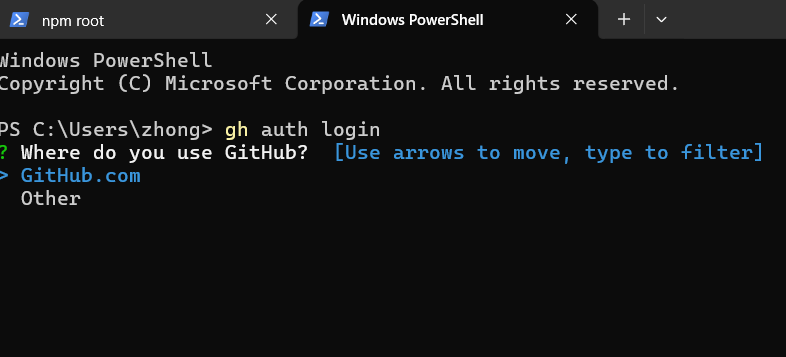
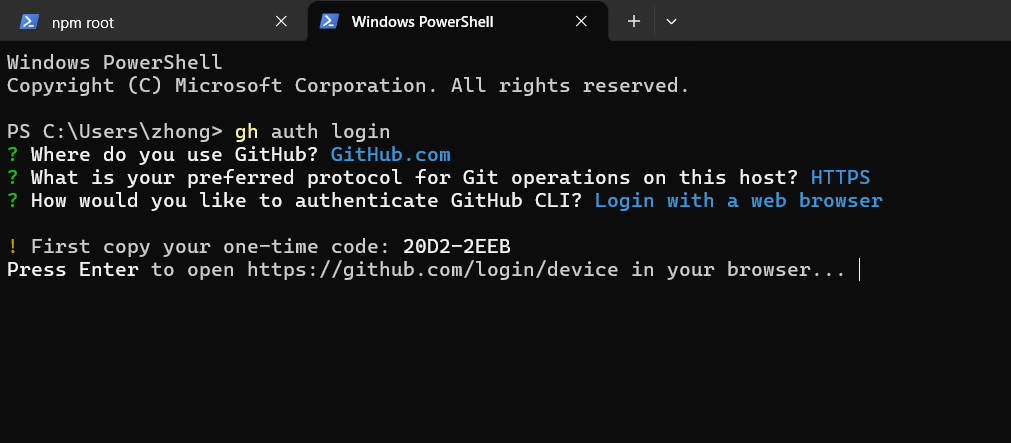
登录成功后,Agent 就能在终端里直接使用 GitHub 的能力了。
HTTPS 和 SSH 的区别主要在认证方式。SSH 需要配置公钥和私钥,安全性更高,适合长期使用;HTTPS 更简单,对个人项目足够了。
版本管理实践
有了 Agent 之后,我很少自己敲 Git 命令了。常见的做法是:
- 让 Agent 为新功能开一个分支;
- 每完成一小步就提交一次,提交信息写清楚改了什么;
- 合并前让 Agent 跑测试、检查 diff;
- 如果改坏了,直接回退到上一个提交或丢弃分支。
但“交给 Agent”不等于“完全不看”。至少要看一眼这次改了哪些文件、提交信息是否准确、有没有把不该提交的东西带进去。版本管理是安全网,不是自动驾驶。
如果你在用 Claude Code 或 Codex,可以在项目里放一份 CLAUDE.md 或 AGENTS.md,把提交规范、分支策略、测试命令写进去。这样 Agent 每次动手前都会先读到这些约束,比每次口头交代更可靠。
WSL 与远程开发
如果你的方向会涉及 Linux 工具链、服务器部署或者一些只在 Linux 上跑的实验,可以装 WSL:
wsl --install
然后在 WSL 里安装 Ubuntu 等发行版。VS Code 可以连接 WSL,也可以连接远程服务器:左下角打开远程窗口,选择 Connect to WSL 或 Remote-SSH,就能像编辑本地文件一样编辑远程目录。
WSL 的完整配置我写在WSL2 开发环境配置笔记里了。
安装检查清单
-
node -v和npm -v能正常输出版本号 - PowerToys 能打开环境变量面板
-
git --version正常 -
gh auth status显示已登录 -
pwsh打开的是 PowerShell 7.x - Windows Terminal 默认配置为 PowerShell 7
- 新项目统一使用项目内的相对路径
环境不是目的。能稳定地让 Agent 跑起来,比装了多少工具重要得多。
Enjoy Reading This Article?
Here are some more articles you might like to read next: