PowerShell 7 安装与 UTF-8 编码配置
Codex 和 Windows 自带的 PowerShell 一直不太合得来,编码是其中一个比较典型的问题。具体表现是 Codex 会反复执行同一条命令,来回几次,额度就白白消耗掉了。
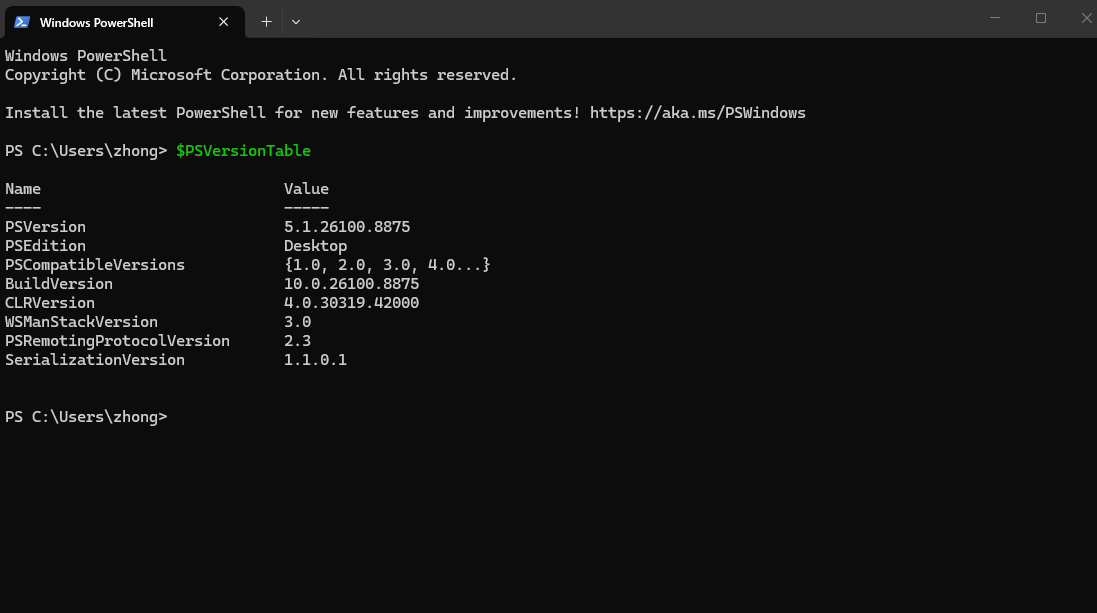
后来刷到 PowerShell 7 的兼容性更好,原生支持 UTF-8,就打算换过去。Windows 默认装的是 5.1 版本,先用 $PSVersionTable 看一眼当前版本:
安装 PowerShell 7
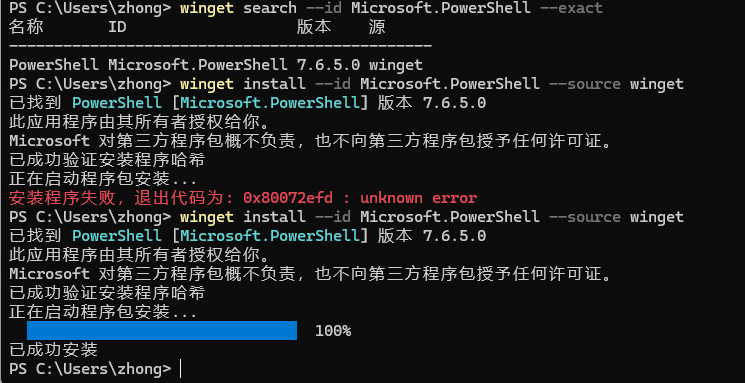
用 winget 搜一下最新版本:
winget search --id Microsoft.PowerShell --exact
安装:
winget install --id Microsoft.PowerShell --source winget
如果提示安装失败,多半是网络问题,把梯子开关一下再试通常就好了。
用 msi 安装
也可以直接下 msi 安装包,参考在 Windows 上安装 PowerShell 7 - PowerShell | Microsoft Learn。
安装包地址:https://github.com/PowerShell/PowerShell/releases/download/v7.6.6/PowerShell-7.6.6-win-x64.msi
装完打开 pwsh 看默认编码。这里注意,powershell 命令打开的还是 5.x,pwsh 打开的才是 7.x,两个版本是并存的,后面再改默认终端。刚装好时编码也不是 UTF-8,用 chcp 看一下,输出的不是 65001 就不是 UTF-8。
设置 UTF-8 编码
在 PowerShell 里执行下面这段(复制粘贴回车就行):
$dir = Split-Path $PROFILE -Parent
if (!(Test-Path $dir)) { New-Item -ItemType Directory -Path $dir -Force }

@'
$utf8 = [System.Text.UTF8Encoding]::new($false)
[Console]::InputEncoding = $utf8
[Console]::OutputEncoding = $utf8
$OutputEncoding = $utf8
$PSDefaultParameterValues['Out-File:Encoding'] = 'utf8'
$PSDefaultParameterValues['Set-Content:Encoding'] = 'utf8'
$PSDefaultParameterValues['Add-Content:Encoding'] = 'utf8'
$env:PYTHONUTF8 = '1'
$env:PYTHONIOENCODING = 'utf-8'
'@ | Out-File -FilePath $PROFILE -Encoding utf8

. $PROFILE
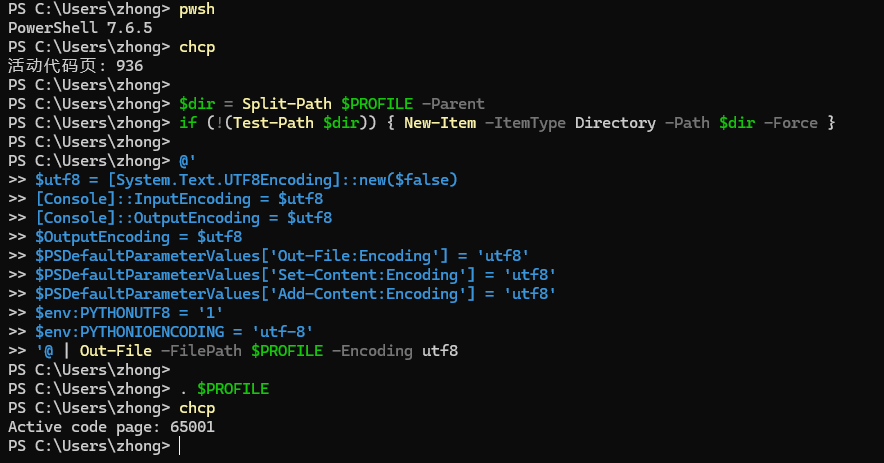
这样 PowerShell 的默认编码就是 UTF-8 了,能少遇到不少乱码。
设为默认终端
重启终端,点开标签页右侧的菜单:
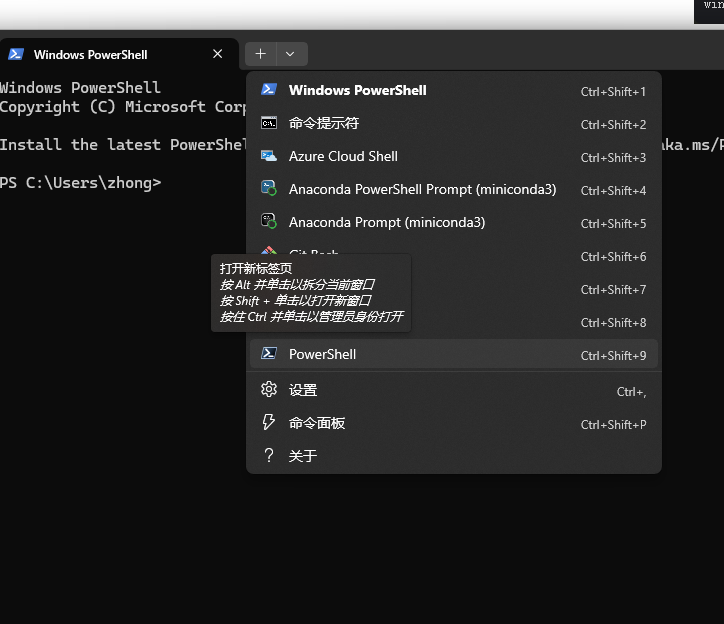
可以看到多了一个 PowerShell:上面那个 Windows PowerShell 是 5.1 版本,下面这个 PowerShell 是 7 版本。
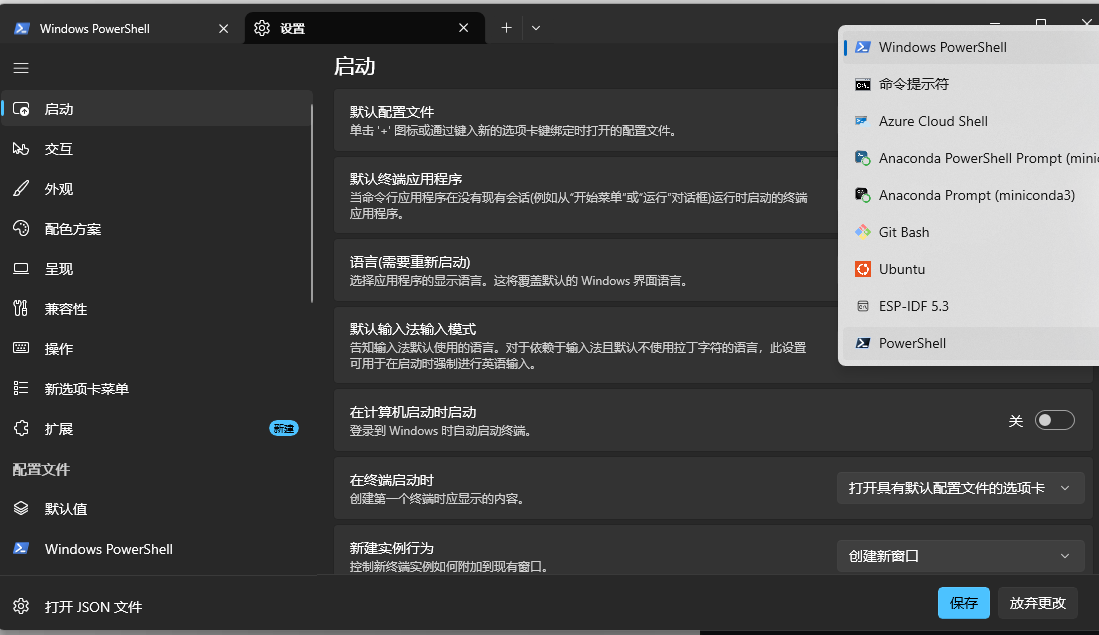
然后进设置改默认配置,选最下面的 PowerShell:
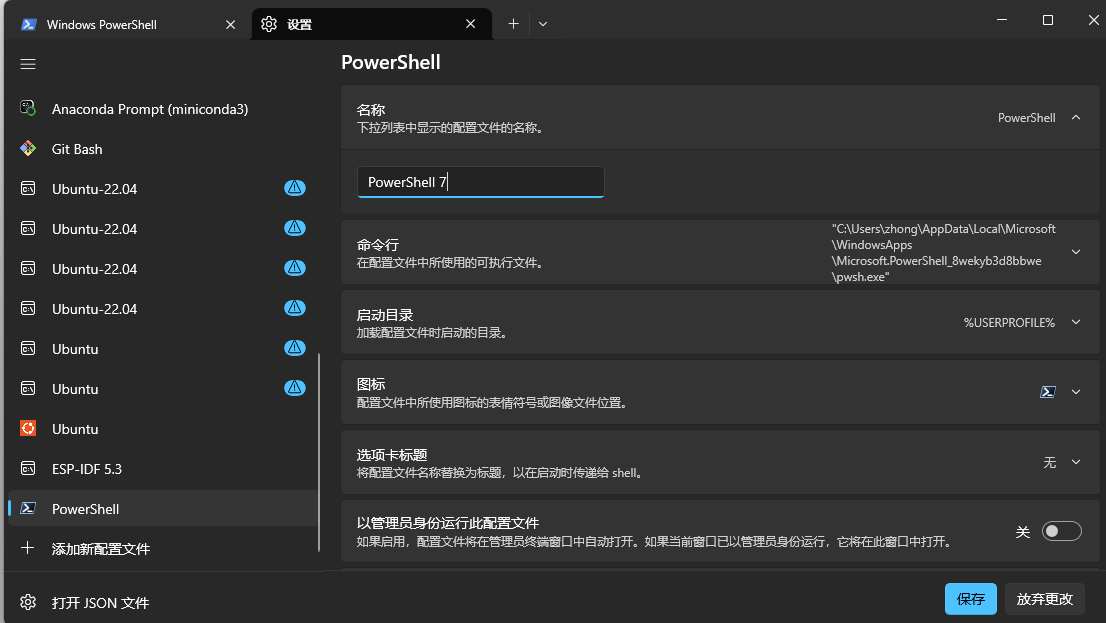
想区分得清楚一点,可以往下滑,把 PowerShell 的名字改成 PowerShell 7:
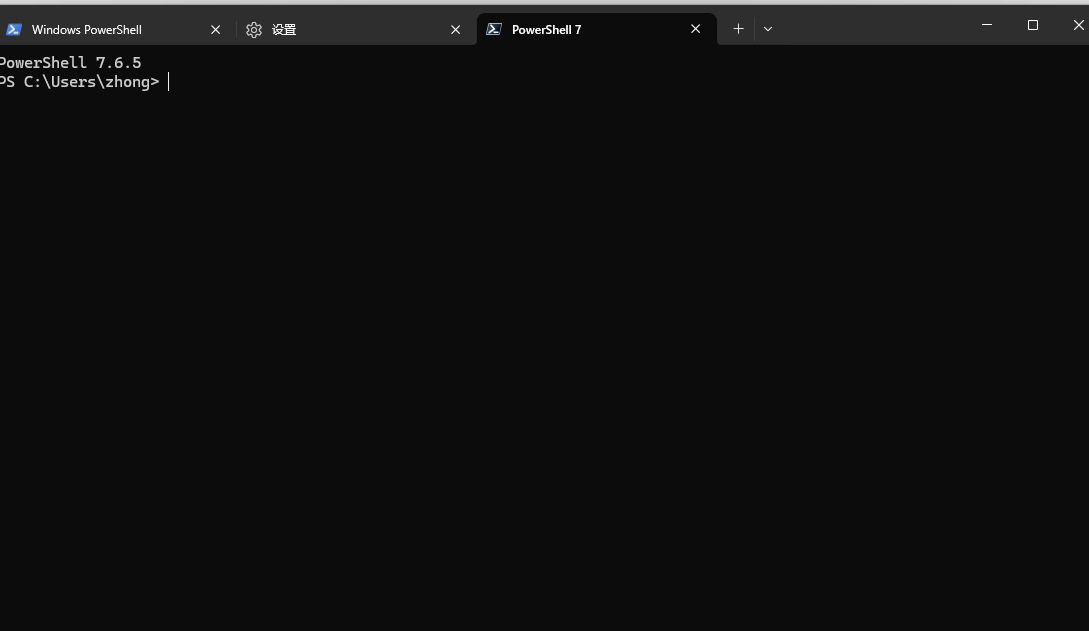
保存之后重启终端,打开的就是 PowerShell 7 了。
VS Code 和 Codex
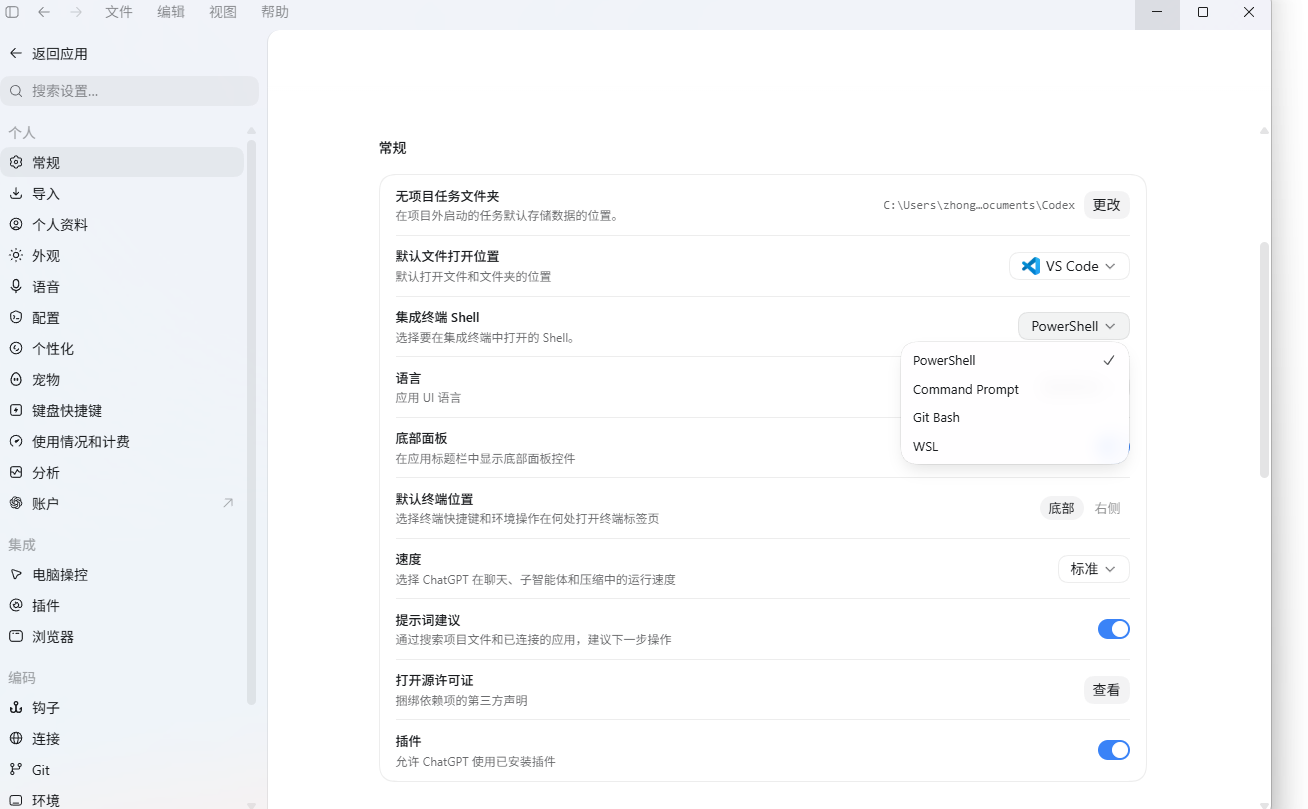
Codex 一般不用改,它跟随系统默认,在设置里看到默认是 PowerShell 就不用动。
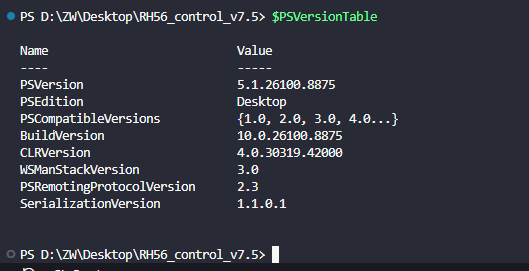
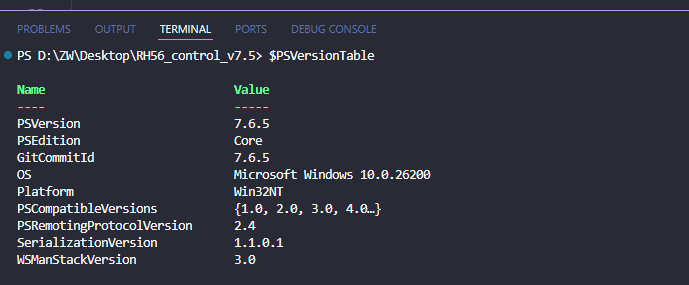
VS Code 需要调一下,还是先执行 $PSVersionTable 看默认版本:
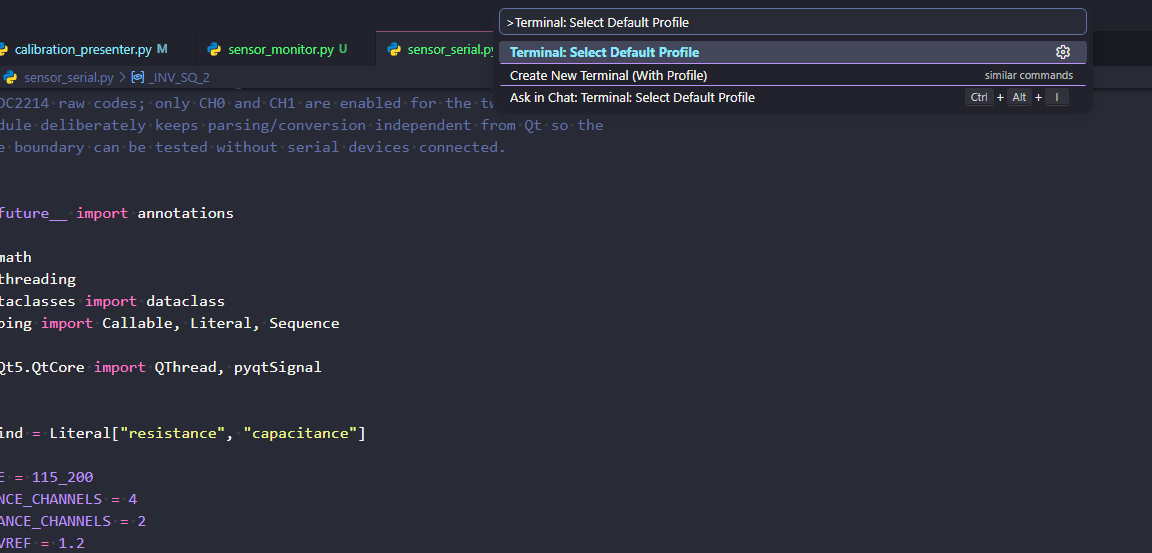
按 Ctrl + Shift + P 打开命令面板,输入 Terminal: Select Default Profile 后回车:
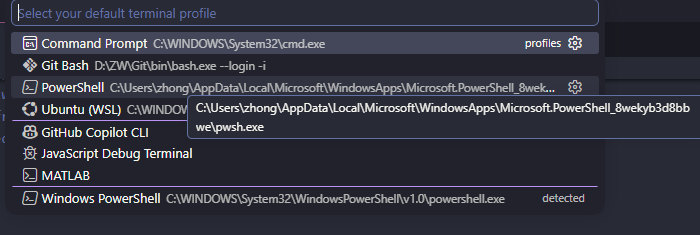
还是找不带 Windows 的那个 PowerShell,路径结尾是 pwsh.exe。如果没有这个选项,重启一下 VS Code——如果在安装 PowerShell 7 之前就启动了它,配置文件不会自动重新读取。
然后新开一个终端(别用原来那个,可以在终端右上角把它删掉),再执行一次 $PSVersionTable,版本就变了。
参考链接
Enjoy Reading This Article?
Here are some more articles you might like to read next: