Typora 与 Markdown 写作配置
写作工具看起来是小事,但每天都要用。配置一次,后面能省很多重复操作。
这篇文章记录我的 Typora 配置,以及一些常用的 Markdown 技巧。主题审美因人而异,按自己的喜好来就好。
主题选择
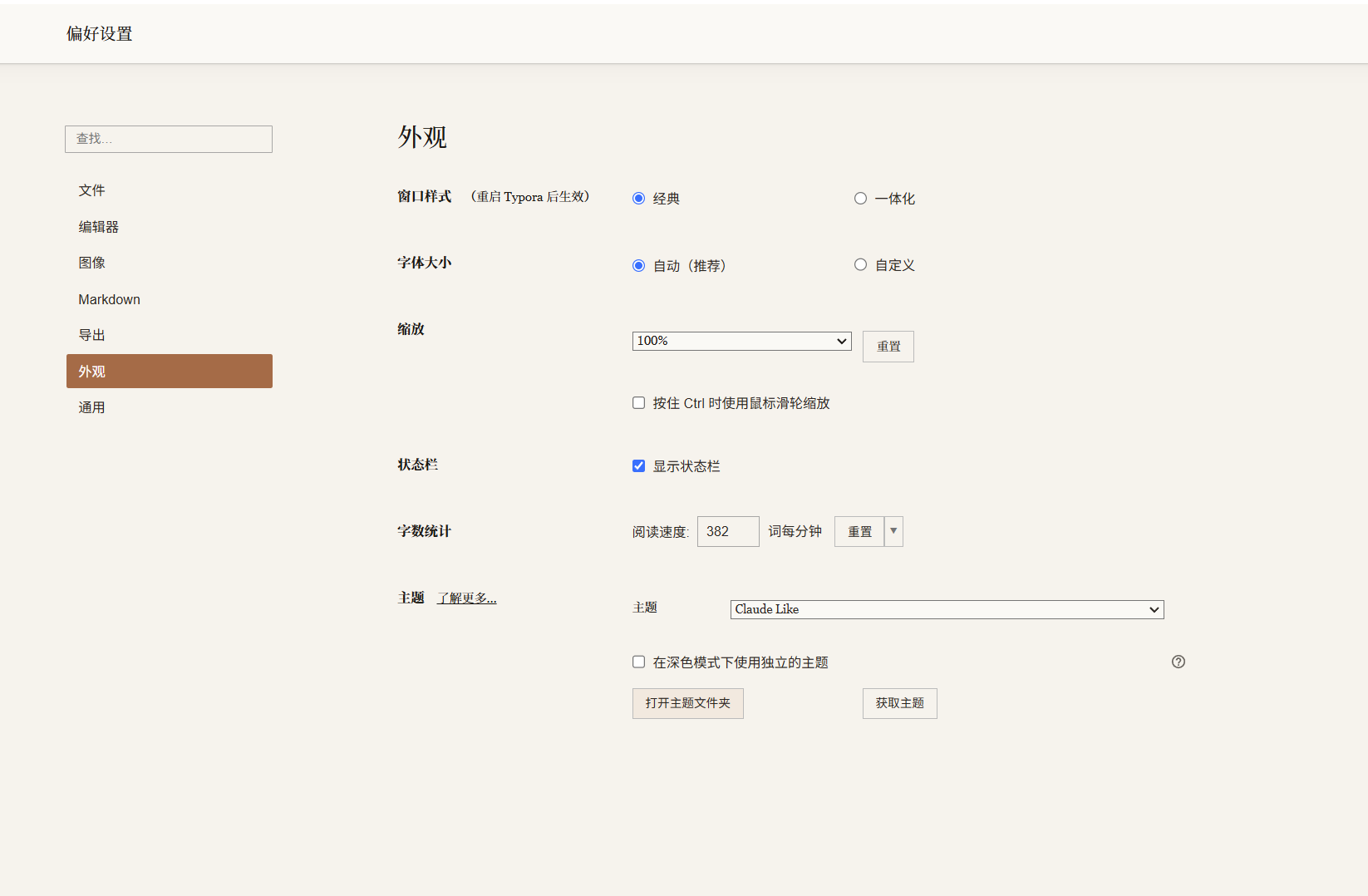
我换过几个主题,最后留下的是 Claude-Like Theme。它的配色比较柔和,代码块、引用、表格的样式也舒服,长时间写作不刺眼。
另外两个可以参考:
- LaTeX Typora:表格是三线表,学术感更强,但我个人觉得行距偏宽;
- Folio:偏阅读向,排版干净。
安装方法:
- 下载主题压缩包并解压;
- 把除
README以外的文件全部复制; - 打开 Typora 的“偏好设置 → 外观 → 打开主题文件夹”;
- 把文件粘贴进去,重启 Typora。
如果对样式不满意,可以让 AI 帮你改 CSS。主题本质上是 CSS 文件,改颜色、字号、间距都不难。
图片路径
这是 Typora 最容易踩的坑,也是我最想强调的一条。
Markdown 里的图片有两种写法:
<!-- 相对路径 -->

<!-- 绝对路径 -->

相对路径只关心“图片相对于当前文档在哪里”。整个项目文件夹一起移动、打包、发给别人,图片都不会丢。
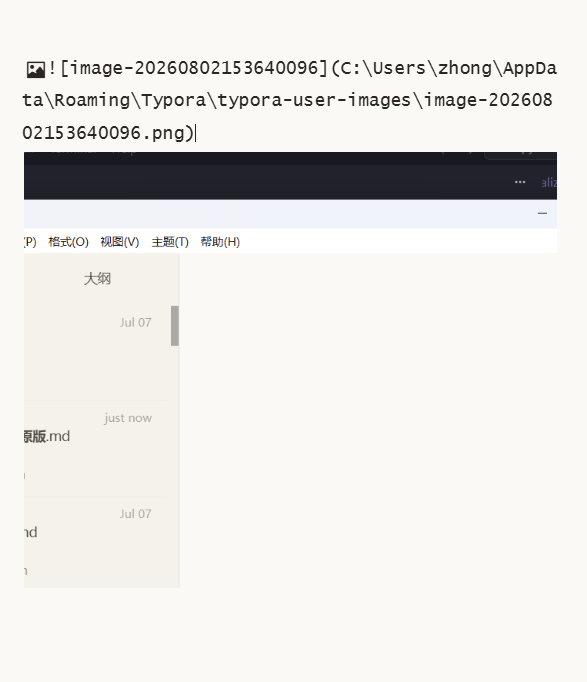
绝对路径把图片绑定到了某台电脑的某个位置。你把文件夹移到桌面,或者换一台电脑,路径就失效了。更麻烦的是,图片多了以后,你根本不知道哪张图对应哪个路径,只能一张张改。
设置顺序
- 先保存文档,确定它所在的项目文件夹;
- 打开“偏好设置 → 图像”;
- 选择“复制图片到指定路径”,填入
./assets/; - 确认插入图片时使用的是相对路径。
为什么要先保存?因为 Typora 需要知道文档的位置,才能决定 ./assets/ 相对于哪里。如果先粘贴图片再保存,它可能把图片存到 C 盘的默认目录,并且写成绝对路径。当时看着正常,等重装系统或换电脑,图片就全挂了。
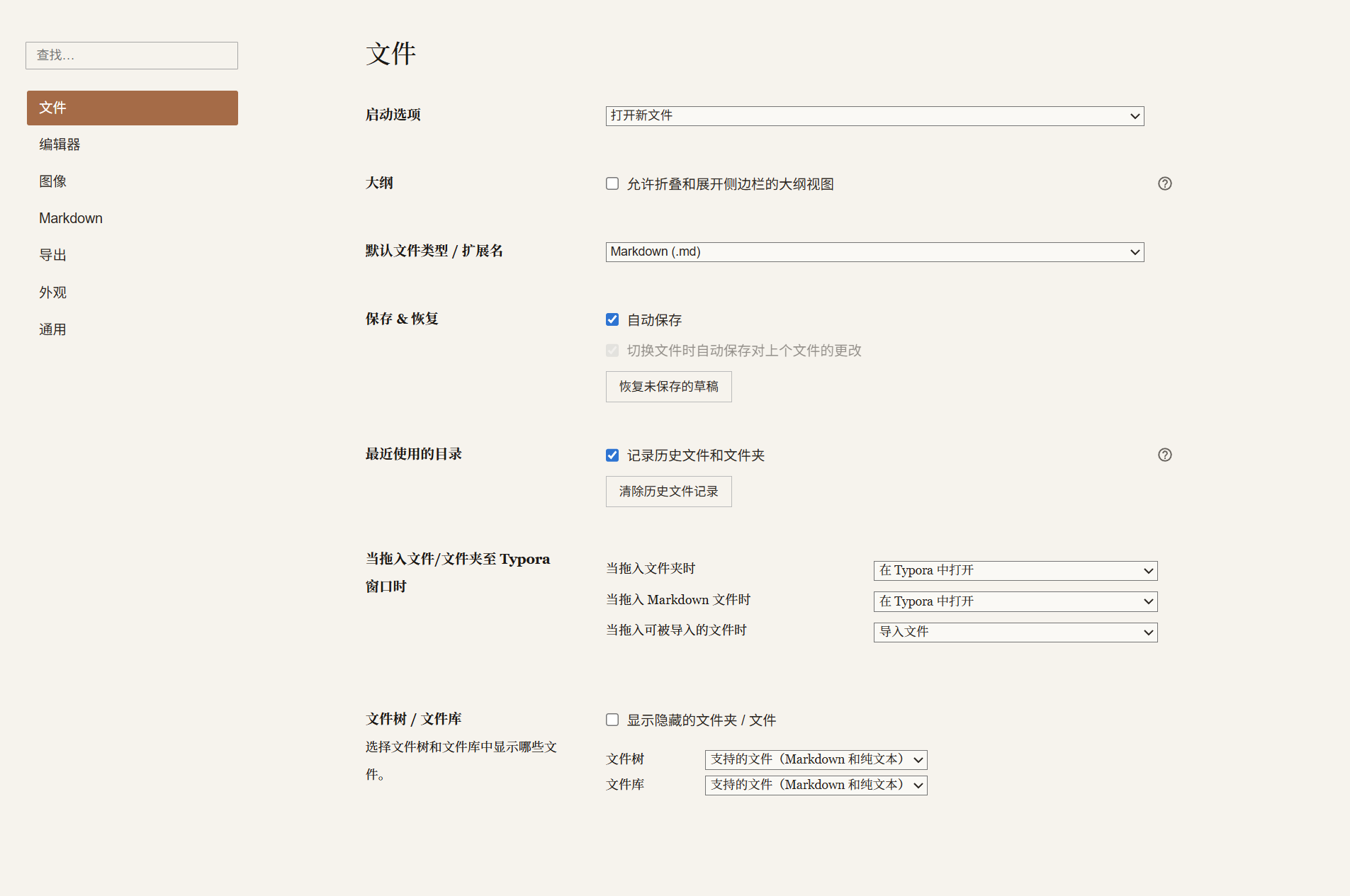
保存还有一个好处:Typora 的恢复功能只有在文件保存过之后才会开始记录版本。突然死机时,未保存的内容可能找不回来,保存过的文档还能从历史版本里恢复一些。
这条原则不只适用于 Typora。写代码、写配置文件时,引用外部文件也尽量用相对路径。项目应该是一个可以整体搬走的文件夹,而不是一堆绑定在本机绝对路径上的文件。
Callout
Typora 支持 GitHub 风格的 callout。输入 > 加空格,再输入 [!note],就会变成一个带样式的提示框:
> [!note]
>
> 这是一条提示。
常用的类型有:
> [!note]
> 普通提示

> [!tip]
> 小技巧

> [!important]
> 重要信息

> [!warning]
> 警告

> [!caution]
> 需要小心的地方
Callout 适合放“读的时候不想错过、但又不适合写进正文”的内容。不要整篇都是 callout,否则重点就不重点了。
需要注意的是,这种语法主要在 Typora 和部分支持 GitHub 风格 Markdown 的渲染器里生效。导出 HTML 或发布到其他平台时,效果可能不一样,发布前最好看一眼。
编辑技巧
-
Ctrl + 方向键:按词移动光标; -
Shift + 方向键:按字符选中; -
Ctrl + Shift + 方向键:按词选中; -
Ctrl + H:查找和替换; - 左侧大纲:长文跳转很方便。
Typora 还有两个提升专注度的模式:
- 打字机模式:当前输入行始终保持在屏幕中央;
- 专注模式:只有当前段落正常显示,其他内容变淡。
两个模式可以叠加。写长文时,视线不用来回找光标,也不容易被已经写过的内容干扰,比较容易进入心流。
公式兼容
如果你经常把 GPT 生成的 Markdown 粘贴到 Typora,可能会遇到公式不显示的问题。
原因是不同工具对 LaTeX 公式的界定符不一样:
- Typora 默认使用
$ ... $和$$ ... $$; - GPT 生成的 Markdown 经常使用
\[ ... \]和\( ... \)。
以前的做法是查找替换,把 \[ 换成 $$,把 \] 换成 $$。但这样容易误伤,也比较麻烦。
新版本的 Typora 在“偏好设置 → Markdown”里提供了 LaTeX Math Delimiter 选项,勾选之后就能识别 \[ ... \] 这种写法。如果你的 Typora 里没有这个选项,可以先更新版本。
另外,不同模型对 Markdown 的支持程度不一样。Gemini 有“复制 Markdown”的选项,粘贴到 Typora 里格式和公式通常比较正常;GPT 直接复制过去可能会有一些小问题,需要检查一遍。
Markdown 常用语法
下面这些是我写博客和笔记时最常用到的语法。它们不复杂,但能让文档更清楚,也方便 Agent 读取。
标题与目录
用 # 到 ###### 表示标题层级,不要跳级。长文可以在开头加 [TOC],Typora 会自动生成目录;左侧大纲也可以快速跳转。
# 一级标题

## 二级标题

### 三级标题
标题层级清晰,不只是给人看,也方便 Agent 理解文章结构。
表格
| 工具 | 作用 | 建议 |
| --- | --- | --- |
| Git | 版本管理 | 必装 |
| Node.js | 运行 CLI 工具 | 必装 |
表格里的竖线 | 是分隔符,如果链接文字里本身有 |,需要写成 \|,否则会被解析成表格列。这个坑在写博客时很常见。
代码块
代码块最好标明语言,Typora 会高亮,Agent 也更容易判断内容类型:
```python
print("hello")
```
任务列表
- [x] 已完成
- [ ] 待办
写计划、做检查清单时很好用。
脚注
这是一句话[^1]。

[^1]: 这里是脚注内容。
适合放补充说明,不打断正文。
Mermaid 图
Typora 支持 Mermaid,可以直接画流程图、时序图:
```mermaid
graph TD
    A[开始] --> B{条件}
    B -->|是| C[执行]
    B -->|否| D[结束]
```
简单的流程和架构图用 Mermaid 就够了,比截图更清晰,也方便版本管理。
链接与图片
[链接文字](https://example.com)

图片的 alt 文本不要空着,写清楚内容。它既方便无障碍阅读,也方便 Agent 理解图片在讲什么。
Front matter
如果文章要发布到博客,可以在开头加 YAML front matter:
---
layout: post
title: "文章标题"
date: 2026-05-18 12:00:00 +0800
categories: ["Tools & Resources"]
tags: ["Typora", "Markdown"]
description: "一句话描述"
---
字段名和格式要跟博客模板一致,否则 Jekyll 可能不识别。
HTML 注释
写草稿时,可以用 HTML 注释留给自己或 Agent 的提示,渲染时不会显示:
<!-- TODO: 这里补一张截图 -->
Markdown 与 Agent
现在写 Markdown 不只是为了自己看,它也是 Agent 的输入。
标题层级清晰、代码块标注语言、链接和图片路径规范,这些看起来是格式问题,实际上会影响 Agent 读取和检索的效率。一份结构混乱的笔记,人看着累,模型也更容易抓错重点。
所以我的建议是:
- 标题层级不要跳级;
- 代码块标明语言;
- 图片用相对路径并配上 alt 文本;
- 长文加目录或大纲;
- 重要的结论单独成段,不要埋在长句里。
工具配置到“不打断思路”就够了,剩下的精力应该花在内容上。
喜欢这篇文章?
这里还有几篇你可能会感兴趣的: